fichier(s) prêt(s). En attente de fichiers... Erreur : Format non supporté. ❌ Cochez un format de sortie. Traitement parallèle en cours... ✅ Traitement complet terminé ! Dossier : Dossier : Non défini Nouveau nom Fichiers en attente Aucun fichier importé. Extraction audio... Encodage : Sauvegarde WAV... Sauvegarde MP3... ✅ Terminé ❌ Échec Format non lisible par le navigateur.
×

☕ Soutenez JLGsofts

Soutenir le Convertisseur Multimédia par Lots de JLGsofts, un outil web puissant, rapide et 100 % gratuit !

Il vous permet d'extraire et de convertir vos médias (MP4, WebM, etc.) en WAV ou MP3 haute qualité directement depuis votre navigateur. Sécurisé et privé : Tout le traitement se fait localement sur votre machine, aucun fichier n'est envoyé sur des serveurs tiers.

Gagnez un temps précieux grâce au glisser-déposer, à la file d'attente par lots et à la sauvegarde automatique.

Son interface moderne au thème sombre est pensée pour votre confort visuel et accessible dans plus de 45 langues.

Maintenir cet outil, l'améliorer et le garder sans aucune publicité demande du temps et de l'énergie.

Si cette application simplifie votre quotidien, un petit café m'aidera énormément à poursuivre son développement.

Buy me a coffee (Lien sécurisé)

Merci d'avance pour votre générosité et votre soutien ! ☕❄️

×

❓ Comment utiliser l'application ?

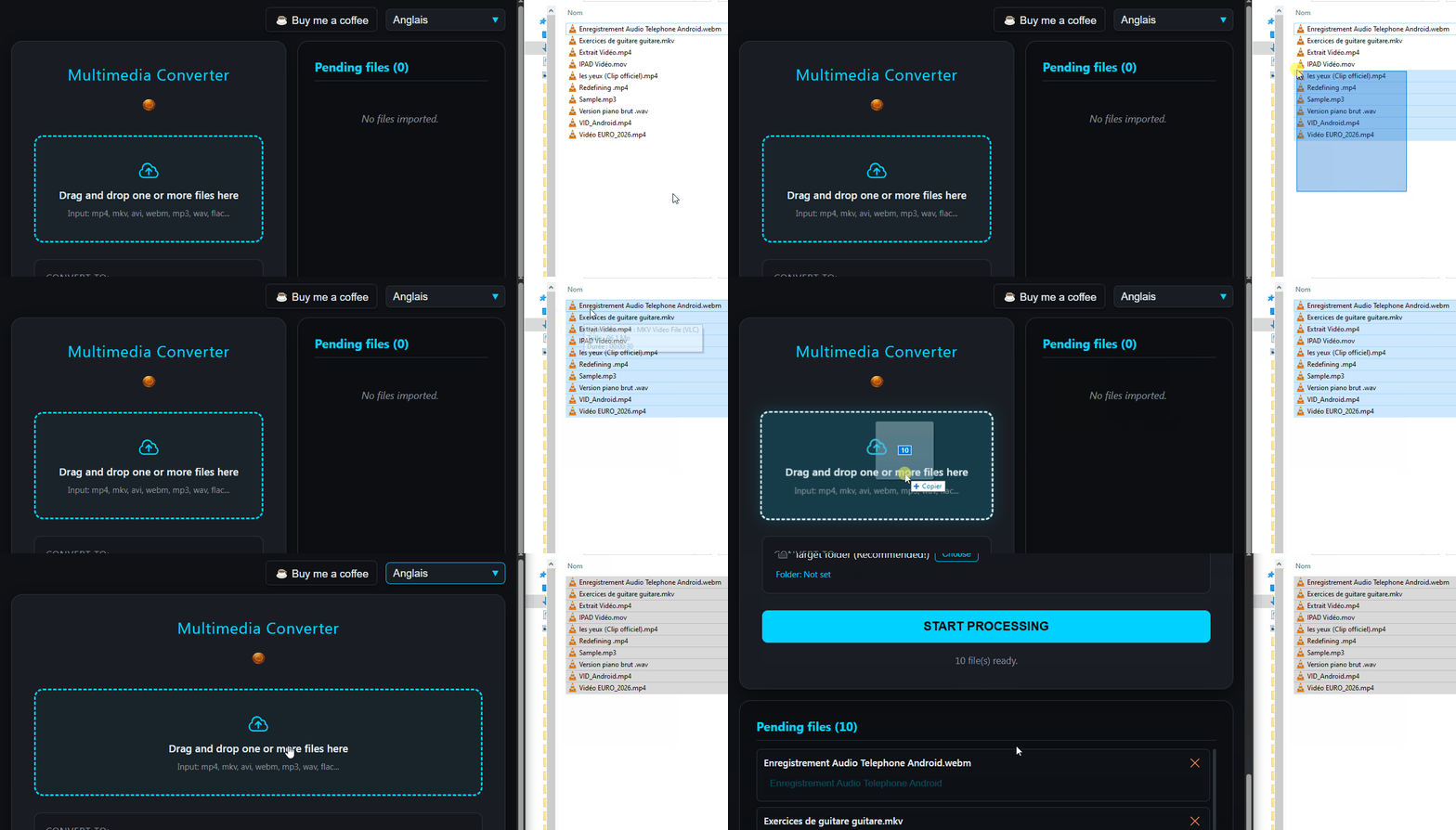
1 - Glissez votre fichier audio ou vidéo dans le rectangle de sélection (le rectangle en pointillé). Vous pouvez aussi cliquer sur ce rectangle pour aller choisir vos fichiers à convertir.

Tuto: Glisser-déposer

2 - Sélectionnez le ou les formats de sortie souhaités. (WAV ou MP3)

3 - Si seulement “Sauvegarde auto” est coché, les fichiers convertis seront téléchargés automatiquement dans le dossier “Téléchargements” de votre appareil.

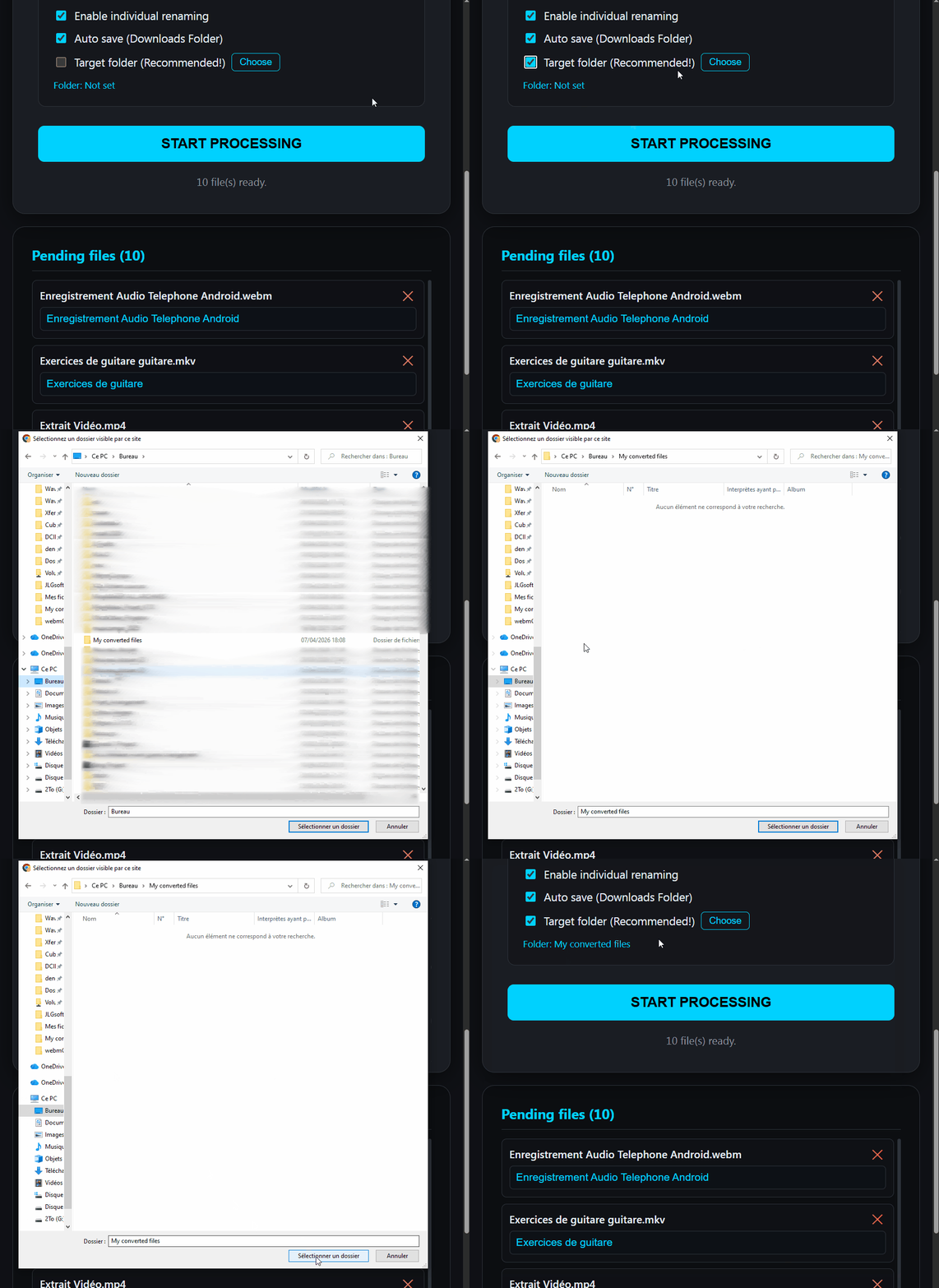
Vous pouvez aussi “choisir” un autre dossier où télécharger vos fichiers audios convertis (le dossier cible).

Tuto: Dossier cible

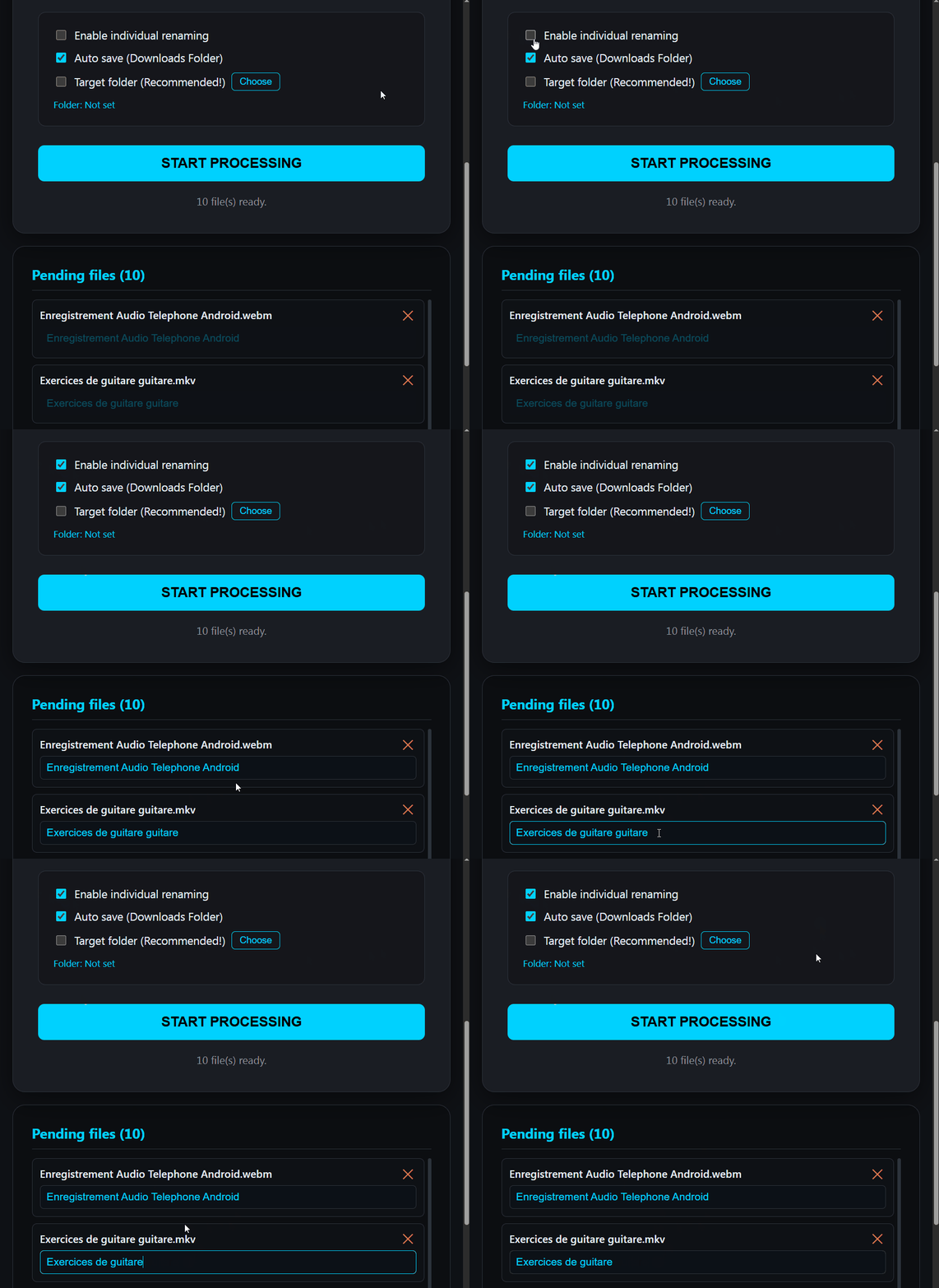
4 - Vous pouvez aussi renommer vos fichiers qui seront convertis en cochant l’option “Activer le renommage individuel”, vous verrez alors une seconde ligne en surbrillance bleue avec le nom du fichier original que vous pourrez renommer.

Tuto: Renommer

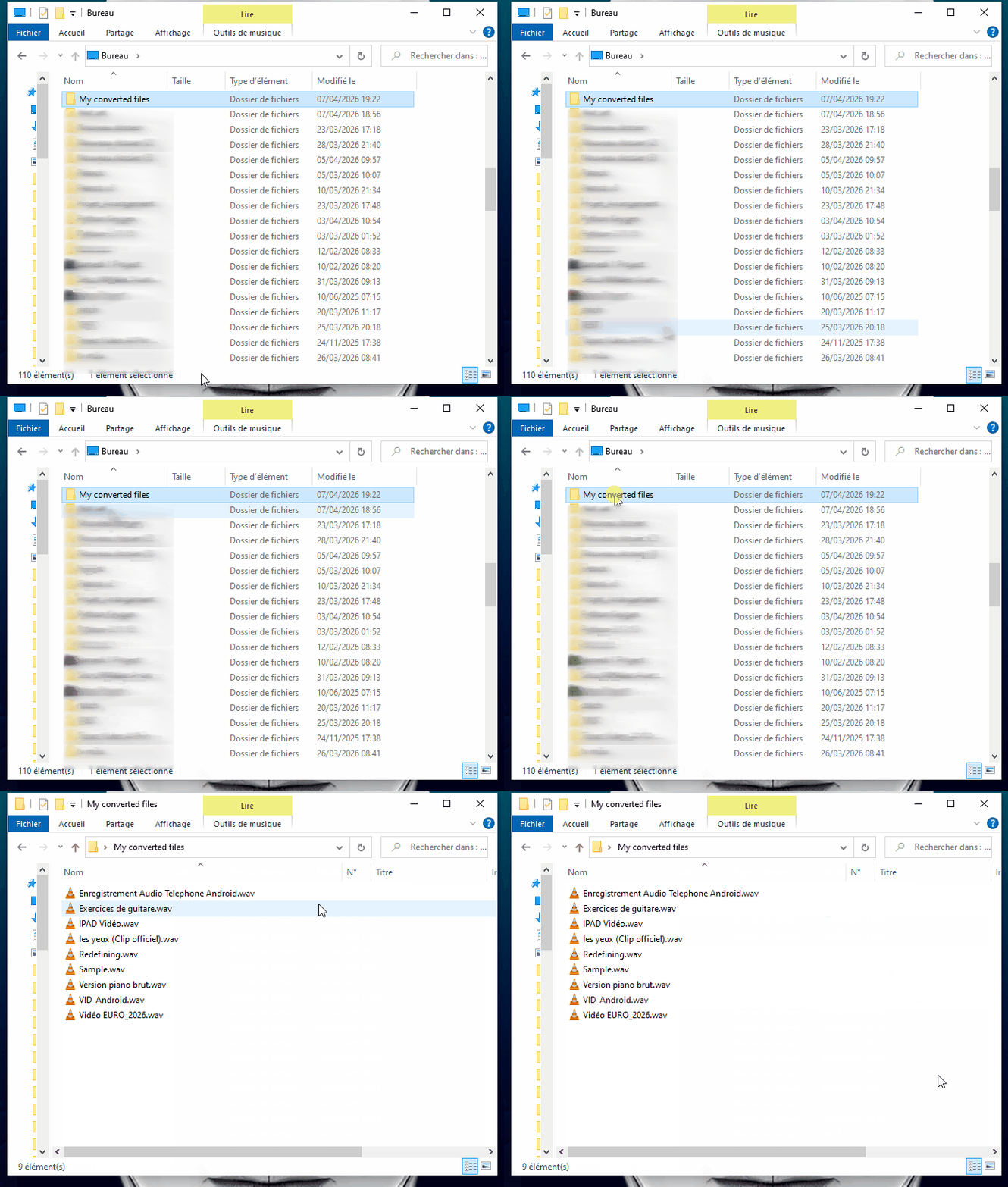
5 - Cliquez sur “LANCER LE TRAITEMENT” et acceptez les messages vous demandant l’autorisation de déposer les nouveaux fichiers sur votre appareil.

Vous n’avez plus qu’à attendre la fin du traitement pour retrouver vos nouveaux fichiers audio dans votre dossier “Téléchargements” ou dans votre dossier cible que vous auriez choisi précédemment.

Tuto: Conversion

Convertisseur multimédia

Glissez un ou plusieurs fichiers ici

mp4, mkv, avi, webm, mp3, wav, flac...

Convertir en :
Dossier : Non défini
En attente de fichiers...

Fichiers en attente (0)

Aucun fichier importé.